Changer d’ordinateur : une aventure facilitée avec une bonne méthode
Acquérir un nouvel ordinateur est souvent synonyme de promesse : rapidité retrouvée, meilleure sécurité, écran plus confortable… Mais la vraie réussite ne tient pas qu’à l’allumage : il s’agit de tout transférer sans perdre ni documents, ni habitudes, ni données précieuses. Comment organiser une transition sereine pour continuer à travailler, échanger ou profiter de ses loisirs numériques sans tracas ? Voici les étapes essentielles pour que votre changement de machine se passe sans oublier l’essentiel.
Anticiper son déménagement numérique : faire l'inventaire
Avant de toucher au nouveau matériel, commencez par lister tous les éléments importants à retrouver :
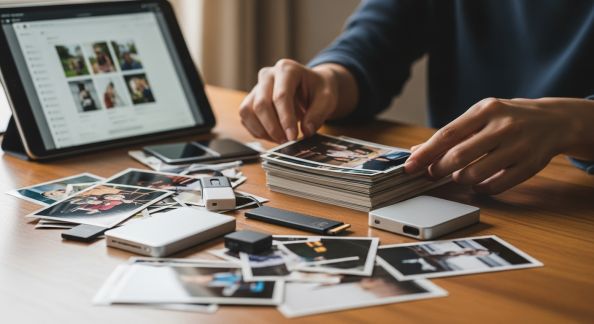
- Documents précieux : photos, courriers, fichiers bureautiques, PDF scannés…
- Boîtes mails et contacts
- Favoris internet et mots de passe enregistrés
- Logiciels indispensables et licences associées
- Paramètres personnalisés : fonds d’écran, signature mail, réglages d’accessibilité
Prenez quelques notes ou utilisez un tableau pour cocher chaque élément lors de la transition. Cela empêche bien des oublis le jour J.
Étape clé : la sauvegarde avant tout
Commencez toujours par sauvegarder le contenu de votre ancien ordinateur. Les méthodes varient selon vos habitudes :
- Sur un disque dur externe ou une clé USB : rapide pour les collections de photos, documents et dossiers personnels.
- Via le cloud : Google Drive, OneDrive, Dropbox... Pratique pour conserver un double accessible sur tous les appareils.
- Logiciels spécifiques : certains vieux PC Windows proposent des assistants de transfert ou outils de création d’image système. Sur Mac, Time Machine automatise ces manipulations.
Conseil : vérifiez la taille de vos dossiers à transférer et anticipez l’espace de stockage dont vous aurez besoin sur le nouvel appareil.
Transférer ses données pas à pas
Une fois les fichiers sauvegardés, il est temps de passer au transfert sur le nouvel ordinateur :
- Connectez votre disque externe ou ouvrez votre espace cloud sur la nouvelle machine.
- Copiez les dossiers dans l’arborescence souhaitée (Documents, Images, Musique, etc.).
- Vérifiez après importation : ouvrez plusieurs photos, documents texte et PDF pour vérifier qu’ils sont lisibles. Ne vous contentez pas des chiffres d’espace : une vérification visuelle évite bien des mauvaises surprises !
- Organisez au passage : profitez-en pour faire un tri, renommer des dossiers ou supprimer les fichiers obsolètes.
Préserver ses mails, contacts et calendriers
L’accès à ses courriels est souvent la principale préoccupation lors d’un changement d’ordinateur. Les méthodes dépendent du service utilisé :
- Messagerie web (Gmail, Outlook.com, etc.) : une simple reconnexion sur le nouveau navigateur suffit en général à retrouver mails et contacts.
- Logiciel dédié (Outlook, Thunderbird…) : il faudra souvent créer de nouveau le compte et parfois exporter/importer l’ancienne base (fichiers PST pour Outlook, profils pour Thunderbird). Vérifiez que les archives et dossiers locaux ont bien été recopiés.
- Agenda/calendrier : pour les services Google ou Microsoft, la synchronisation est automatique. Pour les outils hors-ligne, exportez-les au format .ics ou .csv si besoin.
Astuce : profitez-en pour supprimer les comptes inutilisés ou activer la double authentification pour sécuriser vos accès.
Transférer les favoris internet et les mots de passe
Les navigateurs modernes proposent la synchronisation automatique des favoris et mots de passe. Voici comment procéder :
- Google Chrome et Microsoft Edge : connectez-vous à votre compte Google ou Microsoft sur l’ancien appareil, activez la synchronisation. Refaites l’opération sur le nouvel ordinateur pour récupérer automatiquement favoris, historiques et mots de passe.
- Mozilla Firefox : même méthode en activant un compte Firefox Sync.
- Navigateurs sans synchronisation : exportez les favoris via le menu (souvent « Exporter les favoris ») et importez-les sur le nouveau navigateur.
Pensez aussi à installer votre gestionnaire de mots de passe préféré (comme Bitwarden, Dashlane ou LastPass) pour retrouver instantanément vos accès essentiels.
Réinstaller logiciels et applications essentielles
Une fois les données personnelles transférées, il s’agit de retrouver tous vos outils de travail et de loisir :
- Listez les logiciels utilisés sur l’ancien PC : bureautique (Word, LibreOffice…), messagerie, retouche photo, visioconférence, antivirus, logiciels de loisir, etc.
- Téléchargez les versions officielles sur les sites des éditeurs ou via des plateformes fiables. Évitez les versions anciennes ou douteuses.
- Installez un par un et, si besoin, renseignez les clés de licence ou codes d’activation que vous aurez pris soin d’archiver à l’étape d’inventaire.
- Vérifiez que chaque application fonctionne et que les fichiers s’ouvrent sans souci avec la nouvelle version.
N’hésitez pas à installer des alternatives gratuites si un logiciel n’est plus disponible ou trop ancien pour votre nouvel environnement (ex : passer de Microsoft Office à LibreOffice, Photoshop vers GIMP, etc.).
Reconstituer ses habitudes : personnalisation et paramètres
Le confort s’installe aussi dans la familiarité. Recréez l’environnement que vous appréciez :
- Fonds d’écran et couleurs d’interface
- Disposition des icônes sur le Bureau ou la barre des tâches
- Paramètres d’accessibilité (agrandissement des textes, contraste élevé, lecture vocale…)
- Signature pour les mails, raccourcis clavier, correcteur orthographique
- Connexion à vos services favoris (banque en ligne, achats, réseaux sociaux)
Dédiez un moment à l’exploration des menus « Paramètres » pour adapter l’ordinateur à vos besoins spécifiques.
Penser à la sécurité lors de la transition
Un nouveau départ, c’est aussi l’occasion de renforcer la sécurité :
- Installer un antivirus récent : privilégiez un usage simple, automatique et discret.
- Vérifier les mises à jour système dès la première connexion internet.
- Activer – si ce n’est déjà fait – un code ou mot de passe au démarrage et sur la mise en veille.
- Mettre à jour vos mots de passe sensibles et vos méthodes de récupération (téléphone, mail de secours).
- Désinstaller les applications superflues : de nombreux ordinateurs neufs arrivent remplis de logiciels inutiles (« bloatware ») parfois vulnérables ou intrusifs.
Bon à savoir : Les navigateurs ou systèmes récents proposent des vérifications d’hameçonnage et d’accès non sécurisés. Prenez le temps d’explorer les options de vie privée et d’authentification forte.
Et après ? Vérifications finales et sauvegarde régulière
N’attendez pas pour mettre en place une nouvelle routine de sauvegarde :
Les pertes, vols ou pannes n’arrivent pas qu’aux autres. Branchez un disque externe ou activez le cloud pour automatiser chaque semaine la copie de vos fichiers actualisés. Certains services, comme OneDrive ou Google Drive, peuvent même synchroniser en arrière-plan vos dossiers importants.
- Vérifiez régulièrement que les sauvegardes sont bien complètes (faites un test de restauration sur un fichier non critique).
- N’effacez jamais votre ancien PC trop tôt : Conservez-le quelque temps au cas où vous auriez oublié des dossiers cachés ou des logiciels rares.
- Pensez à effacer de façon sécurisée l’ancien ordinateur avant de le donner, recycler ou revendre : réinitialisation d’usine, formatage, suppression des comptes enregistrés.
Questions fréquentes lors d’un changement d’ordinateur
- Mon imprimante/scanner/caméra va-t-il fonctionner ?
Vérifiez la compatibilité du périphérique et téléchargez le dernier pilote depuis le site du fabricant. Attention, certains modèles anciens peuvent ne pas être reconnus sur les systèmes récents. - Et mes anciens mails Outlook/Thunderbird ?
Exportez les archives (.pst, .mbox, etc.) et importez-les dans le nouveau logiciel préalablement installé. - Comment transférer mes programmes “achetés” ?
Notez ou sauvegardez toutes les clés d’activation, emails de licence ou identifiants connectés : ils seront souvent requis pour réinstaller sur le nouvel appareil. - Que faire si j’ai oublié un mot de passe ?
La plupart des services proposent une réinitialisation par SMS/mail. Anticipez en mettant à jour les infos de récupération dans vos comptes principaux avant le déménagement numérique.
À retenir : une transition réussie, c’est surtout de la méthode
- Anticipation, sauvegarde, vérification : la réussite se joue avant même de brancher le nouvel appareil.
- Organisez le transfert étape par étape, sans vous précipiter : chaque catégorie de données/coûtume doit être cochée.
- Profitez de ce « nouveau départ » pour trier, sécuriser, et optimiser votre environnement numérique.
- En cas de doute, faites-vous accompagner – un proche, un professionnel, une association de quartier… – et notez sur papier les points de vigilance spécifiques à vos usages.
- N’oubliez pas les périphériques : imprimantes, disques externes et accessoires nécessitent parfois de nouveaux pilotes.
Un changement d’ordinateur bien préparé n’est pas une source de stress, mais au contraire l’occasion d’un grand nettoyage numérique, d’un gain de confort… et souvent d’une sécurité renforcée pour les années à venir !
Articles à lire aussi