Pourquoi la sauvegarde automatique devient indispensable en 2024 ?
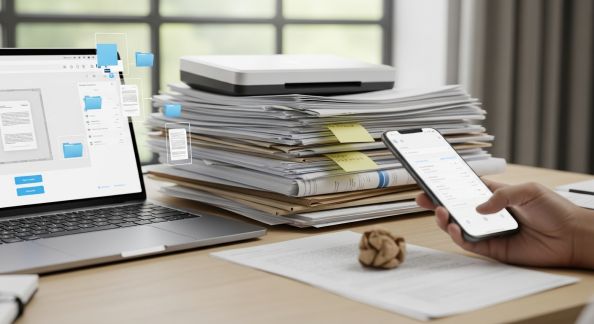
Que ce soit vos photos de famille, vos documents administratifs ou encore vos recettes secrètes, les données numériques occupent une place de plus en plus importante dans nos vies. Pourtant, les risques de perte (panne de disque dur, vol, erreur de manipulation, virus ransomware) sont toujours bien réels. Face à cette réalité, la sauvegarde automatique s’impose comme une sécurité capitale pour ne plus rien perdre de précieux. Voici comment choisir la meilleure application selon vos besoins, usages… et budget.
Comprendre les principes clés d’une sauvegarde automatique
Avant tout, il convient de distinguer les grandes approches :
- La sauvegarde locale automatique : vos fichiers sont dupliqués sur un disque externe, une clé USB ou un NAS (serveur personnel).
- La sauvegarde en ligne (« cloud ») : vos données sont envoyées automatiquement vers des serveurs sécurisés, accessibles partout via Internet.
- Le principe du 3-2-1 : idéalement, il faut 3 copies de vos données, sur 2 supports différents, dont 1 hors de chez vous. Une app automatisée bien choisie facilite cette bonne pratique.
Une bonne solution de sauvegarde doit au minimum permettre de planifier les copies (par heure, jour ou événement), restaurer facilement ses fichiers et éventuellement chiffrer les données pour la confidentialité.
Les critères pour bien choisir son application de sauvegarde automatique
- Simplicité d’installation et d’utilisation : L’idéal est d’oublier l’application… jusqu’au jour où vous en avez besoin ! Les solutions modernes s’installent en quelques clics et guident étape par étape.
- Choix des dossiers/fichiers à sauvegarder : Privilégiez une app qui vous laisse tout sélectionner ou qui fait des choix intelligents par défaut (photos, documents, bureau…).
- Fréquence de la sauvegarde : Quasiment toutes les apps proposent au moins une sauvegarde quotidienne. Les meilleures permettent une surveillance en temps réel : chaque nouveau fichier est immédiatement copié.
- Restauration facile : Un point clé ! Vérifiez toujours la simplicité pour récupérer tout ou partie de vos fichiers, même depuis un autre ordinateur ou en cas d’urgence.
- Sécurité et confidentialité : Vos données sont-elles chiffrées sur votre PC avant l’envoi ? L’accès est-il protégé par mot de passe ?
- Pérennité du service : Misez sur une solution connue, régulièrement mise à jour, disposant d’un vrai support technique.
- Coût : Sur PC ou Mac, la plupart des apps proposent une version gratuite limitée ou une période d’essai. L’abonnement se justifie souvent pour des usages familiaux ou professionnels.
Tour d’horizon : les meilleures apps de sauvegarde automatique
1. Les solutions intégrées (Windows / macOS) : premiers réflexes gratuits
- Historique des fichiers (Windows 10 et 11) : Permet une sauvegarde automatique de vos dossiers clés vers un disque externe ou un dossier réseau. Très simple à configurer : il suffit de brancher un disque, démarrer l’outil, et choisir la fréquence.
- Time Machine (macOS) : Probablement la solution la plus transparente qui soit : dès que vous branchez un disque externe, le Mac propose automatiquement d’activer Time Machine. Les sauvegardes sont incrémentielles (seuls les nouveaux fichiers sont copiés), ce qui limite l’encombrement. Restauration très simple, même après un crash complet !
Limite : Ces outils gratuits imposent d’avoir un disque branché et ne protègent pas vos données en cas de vol, d’incendie ou d’inondation à domicile.
2. Les applications spécialisées pour sauvegarde locale
- FreeFileSync / SyncBack / Cobian Backup : Ces logiciels gratuits sur Windows (et parfois Mac/Linux) permettent de planifier précisément les sauvegardes sur un support local : sélection des dossiers, choix de la fréquence, rapport de réussite/erreur… Idéal pour automatiser la copie sur un NAS familial ou un deuxième disque dur. Les versions payantes apportent la sauvegarde réseau ou la synchronisation en temps réel.
- Acronis Cyber Protect, EaseUS Todo Backup, Macrium Reflect : Solutions (souvent payantes ou freemium) réputées pour leur fiabilité, la restauration complète d’un PC, le clonage ou encore la conservation de plusieurs « versions » d’un même fichier.
3. Les solutions Cloud clés en main : vos fichiers protégés partout
- Google Drive : Le logiciel « Sauvegarde & Synchronisation » permet de choisir quels dossiers de votre PC sont dupliqués automatiquement dans le cloud. 15 Go gratuits – ensuite, il faudra passer à Google One (abonnements dès 2€/mois pour 100 Go). Grand atout : intégration parfaite avec tous les smartphones Android et les services Google.
- Dropbox : Propose un dossier local : tous les fichiers déposés dedans sont sauvegardés en ligne automatiquement (2 Go gratuits). Des outils avancés (version payante) permettent la sauvegarde continue de photos, de dossiers système et de rétablir d’anciennes versions d’un document.
- Microsoft OneDrive : Idéal si vous utilisez Windows et la suite Office : tous les documents Office, photos, notes peuvent être synchronisés automatiquement. 5 Go gratuits, 100 Go à petit prix, ou inclus sans limites dans une formule Microsoft 365 familiale.
- pCloud, Icedrive, MEGA : Offrent un espace cloud avec application bureau pour sauvegarde automatique. pCloud a la réputation d’être simple, chiffré (en option) et avec des packs « à vie » qui séduisent les seniors réfractaires à l’abonnement.
Avantages : protection contre les sinistres, vol ou panne matérielle. Vos données restent accessibles depuis n’importe quel appareil connecté – pratique pour les vacances ou les familles éclatées géographiquement.
À surveiller : les limites de stockage de la formule gratuite, le respect de la vie privée (qui peut consulter vos données ?), et la nécessité d’une bonne connexion internet lors de la première mise en ligne.
4. Les solutions mixtes : le nec plus ultra pour l’essentiel et la sécurité
- Duplicati, Arq Backup, Acronis True Image : Ces logiciels (pour Windows, Mac, parfois Linux) permettent de sauvegarder automatiquement sur plusieurs supports – disque local ET cloud : Dropbox, Google Drive, serveur personnel (NAS), etc. Duplicati et Arq sont réputés pour leur simplicité et leur chiffrement fort côté utilisateur.
- NAS Synology avec Hyper Backup : Pour les familles ou utilisateurs avertis, la sauvegarde « à la maison » sur un serveur NAS Synology permet d’automatiser des copies locales, puis de répliquer les données importantes vers le cloud pour se prémunir contre tout incident physique.
Comment s’y retrouver ? Quelques cas d’usage et recommandations concrètes
Vous cherchez la solution la plus simple possible ?
Sur PC, Historique des fichiers (Windows) + une clé/disque externe est parfaitement adapté pour le particulier. Sur Mac, Time Machine reste imbattable en simplicité et efficacité.
Vous souhaitez retrouver vos photos et documents en vacances ou chez vos proches ?
Privilégiez Google Drive ou OneDrive, synchronisés automatiquement avec votre dossier « Images » ou « Documents ». Pratique, même depuis un smartphone, et partageable avec des proches (attention : vérifier vos paramètres de confidentialité, en particulier pour les photos personnelles).
Vous voulez protéger des documents sensibles ?
Orientez-vous vers une app proposant un chiffrement fort (Arq Backup, Duplicati, pCloud en mode Crypto, ou encore l’option « Personal Vault » de OneDrive). Vérifiez que le fournisseur n’a jamais accès à votre clé privée : vos données sont ainsi sécurisées, même en cas de piratage de la plateforme.
Vous gérez plusieurs appareils à la maison ?
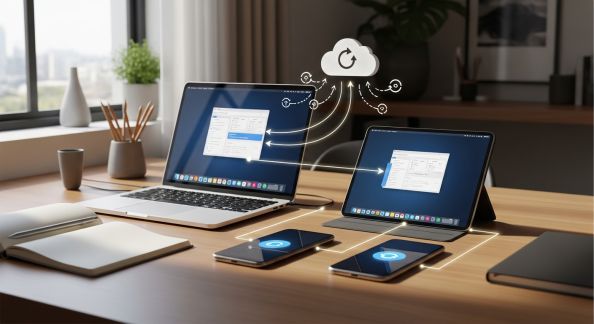
Les solutions en ligne permettent souvent de sauvegarder plusieurs ordinateurs et smartphones sur le même compte (avec organisation par dossiers ou par famille). Idéal si vous mélangez PC, Mac et appareils mobiles : Google One ou Microsoft 365 permettent de centraliser l’essentiel.
Vous êtes réfractaire au Cloud ?
Optez pour une sauvegarde automatique locale : sur NAS ou simple disque USB branché à demeure, combinée à une copie périodique sur une clé rangée dans un autre lieu (famille proche, coffre).
Étapes pratiques : automatiser sa sauvegarde en 10 minutes chrono
- Listez vos dossiers importants : Documents, Photos, Comptabilité, Projets en cours…
- Choisissez l’application qui correspond le mieux à votre profil : simple ? complète ? cloud ?
- Installez-la et laissez-vous guider : sélectionnez vos dossiers, la périodicité, le support.
- Programmez une première sauvegarde complète.
- Vérifiez quelques jours plus tard que les nouveaux fichiers sont bien copiés, que vous pouvez simuler une restauration.
- Pensez à mettre un rappel trimestriel pour contrôler que tout fonctionne (surtout si vous changez d’ordinateur ou de disque).
Questions fréquentes (FAQ)
- Dois-je sauvegarder tout ? Non. Ciblez les fichiers et dossiers que vous ne voulez absolument pas perdre. Inutile de dupliquer les logiciels ou les films déjà stockés sur des plateformes légales.
- Est-ce risqué de confier mes données au cloud ? Les grands prestataires (Google, Microsoft, Dropbox…) redondent vos fichiers sur plusieurs centres et les chiffrent durant le transit. Pour des données ultra-sensibles, pensez à l’option « chiffrement local » ou optez pour une appli spécialiste.
- Puis-je sauvegarder aussi mon smartphone automatiquement ? Oui, via Google Photos, Apple iCloud, OneDrive ou Dropbox qui offrent sauvegarde photo, SMS et contacts en un clic.
- Et le coût ? Beaucoup de solutions offrent un service de base gratuit. Comptez de 2 à 10 €/mois pour un stockage illimité ou familial, un investissement minime en comparaison du coût d’une perte de données.
Impact au quotidien : la sérénité… pour tous les profils
La sauvegarde automatique n’est plus réservée aux experts : en 2024, les outils deviennent intuitifs, s’intègrent nativement sur tous les systèmes et savent fonctionner en toute transparence. S’équiper, c’est éviter la panique en cas de casse (accident bête, arrosage de PC, virus, vol, etc.) mais aussi soulager enfants et proches qui « doivent réparer mon ordinateur ». Une sauvegarde bien automatisée, c’est la tranquillité d’esprit !
Astuce pratique : Testez au moins une restauration « à blanc » avant de compter sur votre application. Copiez un fichier test, supprimez-le puis restaurez-le depuis la sauvegarde. C’est le meilleur moyen de ne jamais avoir de mauvaise surprise… le jour J !
En résumé : ne plus jamais perdre ses données grâce à la sauvegarde automatique
- Une bonne application automatise la protection de vos souvenirs, papiers et documents importants, localement ou dans le cloud.
- Le choix doit être guidé par la simplicité, la sécurité et votre mode de vie (sédentaire, mobile, famille nombreuse…)
- De nombreuses applis gratuites, ou abordables, conviennent parfaitement aux usages courants et aux seniors.
- En cas de doute, commencez par Time Machine (Mac) ou Historique des fichiers (Windows), puis montez en gamme selon vos besoins : mieux vaut une sauvegarde imparfaite qu’aucune !
Clé du jour : en matière de sauvegarde automatique, le plus grand risque, c’est d’attendre le « week-end prochain » pour s’y mettre : agissez, vous ne le regretterez jamais…
Articles à lire aussi