Assembler son propre PC : mode d'emploi complet et accessible
Faire le choix de monter soi-même son unité centrale n’est plus réservé aux experts. Aujourd’hui, les composants s’emboîtent, les connecteurs se standardisent et les guides d’installation sont très détaillés. Que vous soyez motivé par le budget, la personnalisation ou par le plaisir de comprendre votre matériel, assembler son PC apporte un vrai plus au quotidien : performances adaptables, évolutivité, entretien facilité.
Cet article détaille étape par étape le montage d’une unité centrale « moderne » pour un usage courant (bureautique, multimédia, télétravail, photo, usage senior), mais la logique s’adapte aussi au profil joueur ou créatif.
Matériel nécessaire : la liste pour partir sur de bonnes bases
- Boîtier (tour ou mini-tour, selon la place)
- Carte mère (adaptée au format du boîtier : ATX, micro-ATX, mini-ITX)
- Processeur (CPU) (Intel ou AMD, en vérifiant compatibilité)
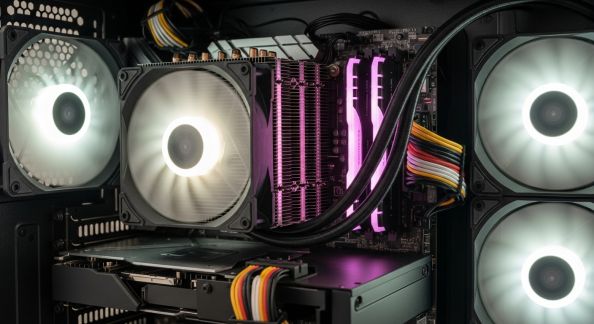
- Ventirad (refroidissement du processeur : souvent fourni dans la boîte CPU, à améliorer selon usage)
- Mémoire vive (RAM) (généralement minimum 8 Go pour l’usage courant, 16 Go recommandé)
- Carte graphique (GPU) (souvent optionnelle pour la bureautique, nécessaire pour les jeux et la création graphique)
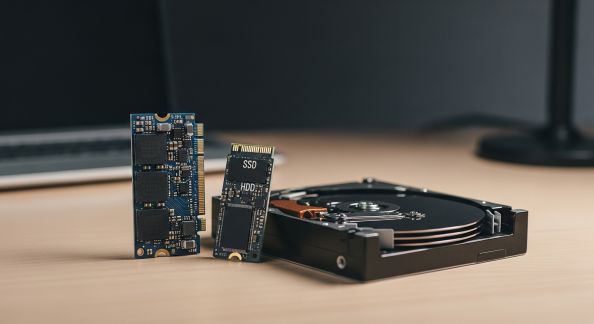
- Stockage (SSD M.2 ou SATA, éventuellement HDD pour complément)
- Alimentation (PSU) (puissance adaptée à la consommation totale, certifiée 80 Plus de préférence)
- Ensemble de visserie (fournie avec boîtier et carte mère)
- Petits outils : un tournevis cruciforme aimanté, éventuellement une pince fine
Astuce pratique : préparez une table dégagée, un éclairage correct, et si possible un tapis antistatique pour protéger les composants.
Prendre le temps de préparer chaque étape
Avant de vous lancer, prenez 10 minutes pour bien relire les notices du boîtier et de la carte mère. La plupart des soucis d’assemblage viennent d’une inversion de branchement ou d’une vis manquante ! Prévoyez au moins 2 heures sans interruption pour travailler sereinement, surtout pour un premier montage.
Étape 1 : installer le processeur et la RAM sur la carte mère
- Déballer la carte mère : posez-la sur sa boîte pour éviter toute décharge électrostatique.
- Ouvrir le socket CPU : soulevez le loquet avec précaution.
- Pour les processeurs Intel : repérez le triangle doré et alignez-le avec le repère sur la carte mère.
- Pour AMD : même logique, sans forcer.
- Placer le processeur doucement. Refermez la trappe, le CPU doit reposer sans effort.
- Ajouter une noisette de pâte thermique : inutile si le ventirad fourni en possède déjà.
- Installer le refroidisseur (ventirad) : vissez ou clipsez selon le modèle, rattachez le câble du ventilateur au bon connecteur CPU_FAN.
- Insérer la RAM : ouvrez les clips des bons slots (généralement, commencez par A2/B2). Enfoncez jusqu’au clic. Ne forcez jamais de travers.
Étape 2 : installer la carte mère dans le boîtier
- Pré-installer l’IO Shield : cette petite plaque métallique, fournie avec la carte mère, s’emboîte à l’arrière du boîtier.
- Visser les entretoises : elles surélèvent la carte mère pour éviter tout contact avec le châssis métallique.
- Insérer la carte mère délicatement, en alignant les connecteurs à la plaque IO, puis vissez-la (en croix pour répartir la pression, sans trop serrer).
Étape 3 : installer l’alimentation
- Positionnez-la en bas ou en haut du boîtier selon le modèle (ventilateur vers le bas s’il y a une grille d’aération).
- Fixez avec les 4 vis adaptées.
- Commencez à passer les premiers câbles, en prévoyant le passage derrière la « paroi » du boîtier pour un câble management propre.
Étape 4 : installer les supports de stockage
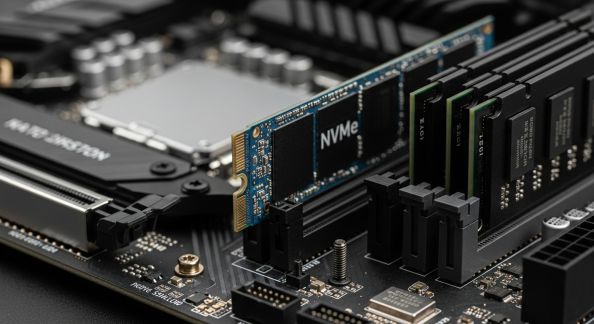
- SSD M.2 : insérez dans l’emplacement prévu sur la carte mère, vissez la minuscule vis fournie.
- SSD/HDD 2,5 ou 3,5 pouces : placez dans le châssis spécial, vissez dans le rail ou clipsez (système sans outil sur certains boîtiers).
Étape 5 : installer la carte graphique (si nécessaire)
- Retirez la plaque à l’arrière du boîtier à hauteur du port PCIe.
- Enfoncez la carte graphique dans le port PCIe de la carte mère, jusqu’au clic.
- Vérifiez si elle doit être vissée sur le châssis.
Étape 6 : connectez tous les câbles
- Alimentation de la carte mère (24 broches) et du processeur (4, 8 ou 12 broches selon modèle)
- SATA pour SSD/HDD 2,5 ou 3,5 pouces
- Câble PCIe vers la carte graphique (6 ou 8 broches)
- Câblage des boutons : « power », « reset », LED d’activité, USB en façade (prendre son temps, ce sont de minuscules fiches souvent colorées)
- Ventilateurs boîtier : connectez à la carte mère ou à un hub si présent
À retenir : privilégiez tant que possible des câbles gainés ou rangés derrière la cloison latérale du boîtier pour assurer la circulation de l’air et l’entretien !
Étape 7 : contrôle final avant premier démarrage
- Vérifiez que rien n’est oublié :
- aucun outil resté dans le boîtier,
- aucun câble non branché,
- pas de vis desserrée,
- alimentation sur 220V.
- Refermez le panneau latéral (ou laissez ouvert pour vérifier le premier allumage visuellement).
- Branchez moniteur, clavier, souris et éventuellement réseau.
Premier allumage : que faire si ça ne démarre pas ?
- Pas de panique : la majorité des « pannes » de montage sont dues à un câble mal enclenché, une RAM mal positionnée ou un bouton branché à l’envers.
- La carte mère peut afficher un code d’erreur par LED ou bip sonore : consultez le manuel.
- Débranchez et rebranchez les principales connexions, recommencez méthodiquement.
Installer son système d’exploitation et vérifier les températures
- Rendez-vous dans le BIOS (touche DEL ou F2 au démarrage) pour vérifier la prise en compte des composants, ajuster la vitesse des ventilateurs, voir la température du processeur.
- Lancez l’installation de votre système (Windows, Linux) depuis une clé USB ou un DVD : la procédure est désormais très automatique.
- Pensez à installer les pilotes fournis ou à jour, notamment pour la carte mère et la carte graphique.
Optimiser l’entretien et l’évolutivité de son montage
Le montage « maison » permet d’anticiper la maintenance :
- Poussière : nettoyez tous les 3 à 6 mois avec une bombe d’air sec ou un petit aspirateur d’électronique (après avoir débranché l’unité centrale).
- Mise à jour : changer la RAM, le SSD ou la carte graphique ne nécessite que quelques minutes si le montage a été soigné au départ.
- Surveillance : gardez un œil sur la température (avec HWMonitor, Core Temp…), nettoyez ou remplacez la pâte thermique tous les 2-3 ans.
Combien coûte un montage efficace ?
- Entrée de gamme : entre 400 et 500 €, idéal pour la bureautique, la navigation et la visio.
- Milieu de gamme : 700 à 900 €, fluidité renforcée pour le travail à domicile, le montage vidéo amateur, la photo, le gaming léger.
- Haut de gamme : plus de 1200 €, pour les spécialistes (montage vidéo lourd, gaming intensif, IA locale).
À budget égal, le montage soi-même permet souvent de gagner sur la qualité de l’alimentation et du stockage, ou de s’offrir un boîtier évolutif mieux ventilé.
L’impact au quotidien : plaisir, autonomie et économies
Monter son PC c’est surtout :
- Une vraie maîtrise de sa machine : vous connaissez chaque pièce, vous adaptez facilement la configuration selon vos besoins ou votre budget.
- Plus de réparabilité : un composant tombe en panne après la garantie ? Plus besoin de tout remplacer ou d’immobiliser la machine plusieurs semaines.
- Économies sur le long terme : réutiliser des éléments (alimentation, boîtier, SSD), acheter au fil des promos, choisir chaque composant à l’unité pour faire durer votre investissement.
Focus sur les seniors ou les néophytes :
Un PC monté et personnalisé, c’est aussi un contrôle total sur l’insonorisation, la simplicité d’accès aux ports, la facilité d’entretien et l’adaptabilité pour agrandir les polices, améliorer l’affichage ou ajouter un lecteur optique.
En résumé : oser le « fait maison » pour un PC durable et évolutif
- Assembler son unité centrale n’est pas sorcier : mode d’emploi, vidéo et forum utilisateurs sont vos meilleurs alliés pour franchir le pas.
- Chaque étape a son importance pour la stabilité et la sécurité de votre machine.
- Le montage par soi-même garantit évolutivité, économies et entretien facile.
- Même sans être expert, on gagne souvent en confort et en envies de bidouiller !
Pour aller plus loin, n’hésitez pas à consulter nos guides d’achat composants ou astuces d’optimisation sur retraitepratique.fr, ou à poser vos questions sur le forum pour un accompagnement sur-mesure.
Osez le montage : un vrai projet, accessible à tous, qui donne du sens à l’informatique du quotidien !
Articles à lire aussi