Pourquoi la mémoire vive influence tant la rapidité de votre ordinateur ?
Qu’on l’appelle RAM (Random Access Memory) ou « mémoire vive », cette mémoire joue un rôle essentiel dans la fluidité de nos ordinateurs. Elle fait le lien entre votre processeur (le cerveau du PC) et toutes les tâches en cours : navigation web, gestion des photos, travail de bureautique, jeux ou appels vidéo. Dès que la mémoire disponible sature, l’ordinateur ralentit, fige ou multiplie les messages d’avertissement.
Heureusement, il existe des solutions pratiques, parfois très abordables, pour booster la mémoire de son PC sans devoir en changer. Voici comment s’y prendre, que vous soyez novice ou que vous ayez un peu d’expérience, ainsi que les points-clés à surveiller avant de se lancer ou d’investir.
Comment savoir si votre mémoire est vraiment le problème ?
Avant toute démarche, quelques indices montrent que la mémoire sature :
- Onglets de navigateur qui se ferment tout seuls ou mettent du temps à charger
- Logiciels qui rament, notamment en multitâche (par exemple avec plusieurs logiciels ouverts en même temps)
- Messages d’erreur du type « mémoire insuffisante » ou « Windows manque de mémoire »
- Temps d’allumage ou de lancement des programmes anormalement long
Pour en avoir le cœur net, ouvrez le Gestionnaire des tâches (CTRL+MAJ+ECHAP sur Windows) : l’onglet « Performance » vous indique l’utilisation de la mémoire en temps réel. Si régulièrement plus de 80-90 % de la RAM est utilisée, une mise à niveau peut s’imposer.
Libérer sans dépenser : astuces pour optimiser la RAM existante
Avant d’acheter de la mémoire supplémentaire, essayez ces solutions gratuites :
- Fermer les programmes inutilisés : Chaque application consomme de la mémoire, parfois en tâche de fond. Fermez celles dont vous n’avez pas l’usage immédiat.
- Redémarrer régulièrement votre ordinateur : Cela permet de libérer la RAM occupée par des processus inutiles ou bloqués.
- Vérifier les programmes de démarrage : Désactivez les applications qui se lancent automatiquement au démarrage et qui sollicitent la mémoire sans raison.
- Utiliser des navigateurs légers : Certains navigateurs web sont plus économes en mémoire que d'autres. Pensez à limiter le nombre d’onglets ouverts en simultané.
- Mettre à jour Windows et les logiciels : Les dernières mises à jour peuvent contenir des correctifs qui réduisent la consommation de mémoire.
Quand et comment ajouter de la mémoire à son ordinateur ?
Si, malgré ces astuces, votre PC se montre vite saturé, l’ajout de mémoire physique (barrettes) devient pertinent. Aujourd'hui, la plupart des PC fonctionnent correctement avec 8 Go de RAM pour un usage courant (bureautique, navigation, streaming, visio), mais pour les usages photo, vidéo, montage ou gaming, 16 Go ou plus sont à privilégier. Les ordinateurs anciens, équipés de 4 Go ou moins, bénéficieront visiblement de cette amélioration.
Étape 1 : Identifier le type et la quantité de mémoire installée
Il existe plusieurs générations de RAM (DDR2, DDR3, DDR4, DDR5). Pour vérifier celle de votre PC, plusieurs solutions :
- Se reporter à la documentation de l’ordinateur ou du fabricant
- Utiliser un logiciel gratuit comme Speccy ou CPU-Z : en un clic, il affiche la génération, la fréquence et les emplacements disponibles
- Menu « Informations système » de Windows : Rubrique « Propriétés système » ou « Gestionnaire des tâches » → onglet « Performance »
Notez la capacité totale déjà installée (ex : 4 Go, 8 Go), le nombre d’emplacements (slots) sur la carte mère, et la génération de RAM utilisée (ex : DDR4 à 2400 MHz).
Étape 2 : Acheter la bonne barrette, au bon format
La RAM est disponible sous deux principaux formats :
- SODIMM : pour ordinateurs portables (compacte, environ 7 cm de long)
- DIMM : pour ordinateurs de bureau (plus longue, environ 13 cm)
Prenez toujours le même format et la même génération (DDR3, DDR4, etc.) déjà présente sur votre PC. Il est conseillé, pour plus de stabilité, de coupler des barrettes de même capacité et fréquence (ex : deux barrettes DDR4 de 8 Go à 2666 MHz chacune).
Les gammes de prix sont de plus en plus abordables : comptez généralement entre 20€ et 40€ pour 8 Go de DDR4, davantage pour la DDR5, plus récente.
Étape 3 : Installer la(s) barrette(s) — PC fixe ou portable
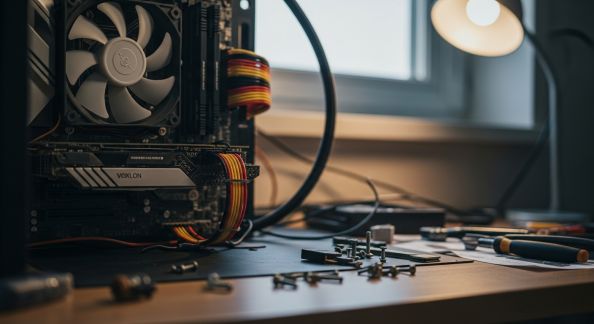
L’ajout de RAM est une opération simple sur un PC de bureau : éteignez le PC et débranchez le câble d’alimentation. Ouvrez le boîtier (généralement en dévissant les panneaux latéraux), repérez les emplacements de mémoire vive, écartez doucement les ergots de fixation et insérez la nouvelle barrette jusqu’à entendre un « clic ». Refermez, rebranchez et rallumez : le système détectera automatiquement la mémoire supplémentaire.
Sur ordinateur portable, l’accès à la RAM nécessite parfois de dévisser le capot inférieur ou une petite trappe dédiée. Consultez le manuel ou cherchez un tutoriel vidéo spécifique à votre modèle pour éviter de forcer ou d’endommager le matériel.
À savoir : Rien n’oblige à remplacer les barrettes existantes si des emplacements sont libres ! Vous pouvez compléter pour atteindre la capacité souhaitée. Vérifiez toutefois la capacité maximale supportée par votre carte mère.
Quelques limites : quand la RAM ne suffit pas
Dans certains cas, augmenter la mémoire ne transforme pas totalement l’expérience. Si votre ordinateur est très ancien (plus de 8 ans), possède un disque dur mécanique lent (HDD), ou un processeur d’entrée de gamme, il pourra rester limité malgré l’ajout de RAM. Associez alors votre investissement à d’autres améliorations, comme le remplacement du disque dur par un SSD (bien plus fluide, surtout au démarrage).
Questions fréquentes d’utilisateurs : réponses rapides et rassurantes
- « Y a-t-il un risque à ajouter de la RAM soi-même ? »
Le risque est limité à condition d’éteindre le PC, de débrancher l’alimentation, et d’éviter l’électricité statique (toucher une partie métallique mise à la masse). Pour les portables, soyez délicat avec les connecteurs. - « Faut-il installer Windows ou des pilotes pour la RAM ? »
Non, tout est automatique : votre PC reconnaîtra la mémoire au démarrage. - « Si je mets trop de barrettes ou le mauvais format, que se passe-t-il ? »
Le PC refusera de démarrer ou ne reconnaîtra que la mémoire compatible. Il n’y a pas de danger irréversible pour la carte mère si la manipulation reste soigneuse.
Budget, bénéfice et impact au quotidien : une opération rentable
Le gain d’un ajout de mémoire est immédiat : vos pages web s’enchaînent plus vite, les logiciels lourds ne plantent plus, vous gérez plusieurs tâches sans ralentissement et prolongez la durée de vie de votre ordinateur. À l’heure où l’on rachète souvent du neuf par manque de fluide, cette mise à niveau est écologique, économique et accessible sans compétence particulière.
- Pour les PC âgés de plus de 4 à 5 ans, le gain de fluidité est souvent spectaculaire.
- Un ajout de mémoire couplé à un SSD redonne véritablement une seconde jeunesse à l’ordinateur, pour un investissement limité (60 € à 100 € selon la capacité de la RAM et du SSD).
- Vous évitez d’acheter un nouvel appareil simplement pour répondre à vos besoins de navigation, photo, mailing ou bureautique.
Témoignages : ils ont franchi le pas
- Marc, 72 ans, passionné de photos : « En passant de 4 à 12 Go de RAM sur mon portable, j’ai enfin pu retoucher mes photos sans plante ni ralentissement, même avec plusieurs applications ouvertes. Je redoutais d’ouvrir l’ordinateur, mais il existe des vidéos très claires et j’ai tout réussi sans souci ! »
- Geneviève, 65 ans, adepte des mails et de la visioconférence : « J’avais toujours des blocages sur Skype et les pages internet. Après l’ajout de 8 Go de mémoire, mon PC de 2017 est redevenu fluide et agréable. Un bon investissement avant de penser au remplacement. »
À retenir : l’upgrade mémoire, solution simple et efficace pour prolonger la vie de votre PC
- Vérifiez d’abord la saturation de la RAM et le besoin réel avant achat.
- Prenez conseil si besoin, notamment pour l’identification de la bonne barrette.
- L’ajout de mémoire se fait en quelques minutes avec un tournevis, sans risque majeur.
- Le gain au quotidien est net pour la majorité des PCs en service depuis plusieurs années.
- Un PC bien entretenu, mis à jour et doté de RAM suffisante reste performant longtemps, pour le plaisir d’utiliser ses outils sans frustration.
Booster la mémoire de son ordinateur, ce n’est pas réservé aux experts : c’est une opération accessible, avec un rapport qualité/prix imbattable, qui peut transformer votre quotidien numérique comme à la première utilisation de votre PC, il y a quelques années !
Articles à lire aussi