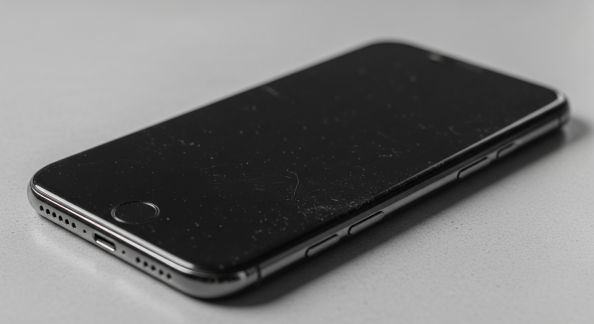
Quand votre smartphone ne re9pond plus : premiers gestes et ve9rifications
Un smartphone qui refuse de s0f allumer, s0f 0ef2te soudainement ou devient anormalement lent suscite souvent l20 inquietude. Que le souci soit d'origine logicielle, mate9rielle, ou li0e 30 la batterie, quelques ve9rifications simples permettent souvent de poser un premier diagnostic et d20 eviter un passage d39 office au service apre8s-vente. Avant toute intervention, adoptez des re9flexes de base qui peuvent parfois suffire 30 re9soudre le proble8me ou, au moins, mieux le cerner.
Le smartphone ne s'allume plus : premier tour d'horizon
- Tester la batterie et la recharge
La premie8re cause d'un te9le9phone inerte reste le de9chargement complet de la batterie. Branchez-le au secteur avec un chargeur et un ce2ble teste9s sur un autre appareil fonctionnel. Pre9fe9rez la prise murale 30 la connexion USB d'un ordinateur, moins puissante. Si rien n'apparaeet 20 l'e9cran apre8s 1550 minutes, tentez de maintenir le bouton d'allumage enfonce9 au moins 10 secondes.
- Forcer le rede9marrage
Certains syste8mes restent "fig09s" sur un bug. Forcer le reboot peut suffire. La combinaison de touches varie selon les marques :
- iPhone: appui long simultane9 sur le bouton late9ral + volume bas (ou home selon le mode8le)
- Android (Samsung, Xiaomi...): appuyez 10-15 sec sur "Power" + "Volume bas".
- Signes de9tecte9s : bruit, chaleur ou LED
Un souffle, une LED, ou de la chaleur montrent un appareil "vivant". Si e9cran noir mais LED ou vibreur OK, c'est peut-eatre la dalle qui faiblit.
0ecran gele9, applications qui plantent : causes et tests
- Ve9rifier l'autonomie restante
Une batterie en fin de course met parfois le smartphone dans un mode "survie". L'appareil devient re9actif 30 nouveau une fois recharge9 30 plus de 20%.
- Analyser l'espace de stockage
Un te9le9phone sature9 d'applications ou de photos rame, voire bloque. Depuis "Parame8tres > Stockage", ve9rifiez l'espace libre. De9sinstallez les applis inutiles, videz le cache, transfe9rez images et vide9os sur PC/Cloud si besoin.
- Mettre e0 jour le syste8me
Des bugs sont souvent corrige9s par une mise e0 jour du syste8me d'exploitation (Android/iOS). Rendez-vous dans "Parame8tres > Syste8me > Mises e0 jour" et installez les correctifs disponibles. Pre9voyez une connexion Wifi et branchez-vous au secteur si la batterie est faible.
- Rede9marrage s0f ave8re efficace
Un simple "rede9marrez votre appareil" gue9rit souvent de nombreux plantages ou ralentissements, surtout apre8s une appli qui rame ou un menu qui ne re9pond plus.
Batterie qui se vide anormalement vite : pistes de9taille9es
- Repe9rer les applications e9nergivores
Sur Android : Parame8tres > Batterie > Utilisation. Sur iPhone : Re9glages > Batterie. Repe9rez les appli qui consomment beaucoup d'autonomie en arri0e9re-plan. De9sactivez les notifications superflues ou arreatez leur exe9cution automatiques.
- Ve9rifier les connectivite9s actives
Bluetooth, Wifi, GPS et la 4G ouverte consomment meame en veille. De9connectez les quand inutiles.
- Tester le mode "e9conomie d'e9nergie"
Activez l'option pre9vue pour limiter la synchronisation de certaines applis et baisser la luminosite9. Si la batterie reste 30 plat tre8s rapidement (moins de 1h d'autonomie m0ame en mode avion), le proble8me peut venir d'une batterie use9e.
- Changer de ce2ble ou chargeur
Certains accessoires vieillissants chargent l'appareil de fae7on saccade9e, provoquant un "faux plein". Essayez diffe9rents ce2bles et chargeurs certifie9s.
Applications qui plantent, syste8me instable : que faire ?
- Vider le cache
Sur Android, le stockage temporaire (cache) de9bordant empeache parfois les applis de se lancer. Par appli : "Parame8tres > Applis > (choisir l'appli) > Stockage > Vider le cache".
- De9sinstaller, puis re9installer l'application
Supprimez l'appli fautive, rede9marrez le smartphone, puis t0e9le9chargez-la 30 nouveau depuis le store officiel. Cela corrige la majorite9 des petits bugs ou failles d'installation.
- Tester en "mode se9curis0e"
Cela de9marre le smartphone avec le minimum d'applis non-essentielles. Si le te9le9phone fonctionne parfaitement ainsi, c'est qu'une application installe9e cause le dysfonctionnement.
- Android : Maintenez "Power", puis appui long sur "Rede9marrer" jusqu'e0 voir "Mode se9curis0e".
- iPhone : Pas de mode se9curis0e universel sans logiciel spe9cial (Apple pre9conise restauration syste8me en cas de bug ge9ne9ral).
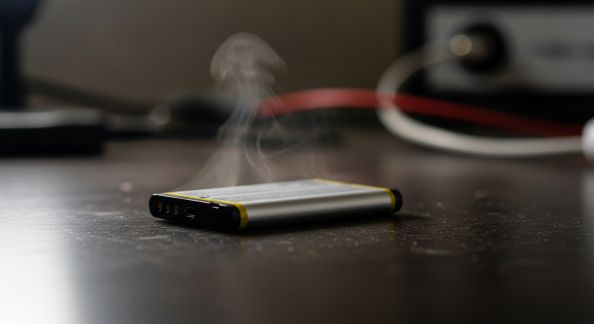
L'appareil chauffe, se de9sactive ou s'e9teint brutalement : comprendre le phe9nome8ne
- Reposez le smartphone
Surcharge logicielle, chaleur ambiante extreame ou de9faut mate9riel peuvent provoquer une s0e9curite9 arr0eat. Placez l'appareil 30 temp0e9rature ambiante sur surface plane, 20 l'ombre, de9connecte9, pendant 30 minutes. Si le proble8me revient de8s l'utilisation, faites v0e9rifier la batterie ou le processeur par un spe9cialiste.
- e9tui, housse ou coques 09tanches
En cas d'utilisation intensive, les coques 09paisses limitent la dissipation de la chaleur. Otez-30 pour le test.
Premier diagnostic mate9riel
- Ports et boutons
Un bouton Power ou Volume bloque9 (salet0e, poussie8re, chute) empeache le de9marrage. Appuyez plusieurs fois, soufflez ou nettoyez doucement les abords avec un coton-tige sec.
- Porte SIM/microSD
En cas de non de9tection du re9seau ou de crash lors du de9marrage, retirez la carte SIM/microSD, nettoyez les connecteurs puis inse9rez-30 30 nouveau.
- e9cran fissure9 ou pixel mort
Un choc inde9tectable (avec coque) peut causer une panne partielle (tactile de9fectueux alors que l'affichage subsiste, ou l'inverse).
Quand faut-il consulter un professionnel ?
- Si malgre9 tous les essais votre tefle9phone reste inerte (ze9ro son, ze9ro vibration, e9cran noir sans LED), la carte-me8re ou la batterie sont peut-eatre touche9es.
- Si un composant essentiel (came9ra, micro, e9cran20 non tactile, port de charge dessoude9) de9conne, mieux vaut s'adresser 30 un atelier de re9paration francais ou agre9e9, surtout si l'appareil est sous garantie ou 20 forte valeur.
Pensez toujours 30 la sauvegarde de vos donne9es au plus t0f0fd, surtout si le smartphone est instable : synchronisez contacts, photos et docs sur le cloud ou sur ordinateur avant une manipulation technique ou une remise e0 ze9ro.
Re9flexes pour anticiper la panne
- Re9alisez re9gulie8rement les mises e0 jour du syste8me
- Sauvegardez vos donne9es (Google Drive, iCloud ou PC) une fois par semaine
- Laissez 15-20% d'espace libre pour e9viter le ralentissement
- Nettoyez connecteurs, boutons et e9cran sans solvant agressif
- Prenez une coque simple, absorbant les chocs sans bloquer l'ae9ration
Te9moignages d'utilisateurs : des pannes courantes, des solutions simples
- Pierre, 71 ans : "Mon t0fe9le9phone ne chargeait plus, pensant 30 une panne. Mon fils a tout simplement souffl0e dans le port USB en retirant des miettes. Depuis, il fonctionne normalement."
- Marcelle, 64 ans : "Des applis ne re9pondaient plus. Apre8s avoir supprime9 deux jeux trop lourds et mis e0 jour l'appareil, tout est redevenu fluide."
- Alain, 76 ans : "Suite 30 un bug, j'ai force9 le rede9marrage avec le bouton Power + Vol Bas. Cela a suffi 30 tout remettre en marche, plus de panique pour moi !"
00 retenir : rester zen et adopter les bons gestes
- La majorite9 des proble8mes rencontre9s par nos smartphones se re9pare en quelques e9tapes basiques : recharge, rede9marrage, ve9rifications d'espace ou de cache.
- Savoir identifier l'origine probable permet d'e9viter r0eparation cofbteuse ou achat pre9cipite9 d'un nouvel appareil.
- En cas de doute, sauvegardez toujours vos donne9es avant manipulation appre9cie ou de9placement en atelier.
- Gardez confiance : comprendre les bons re9flexes reste la cle9 d'une relation sereine avec la technologie au quotidien.
En diagnosti09nt patiemment, vous remettez la technologie au service de vos besoins, et non l'inverse. Pour toute manipulation avance9e, appuyez-vous sur vos proches, un professionnel ou les nombreux guides mis 30 disposition sur "retraitepratique.fr".
Articles à lire aussi